3.1–3.2 Глобальный поиск: внешние файлы и область поиска
Опубликовано: Обновлено:
❓ 3.1 Можно ли в режиме глобального поиска искать во внешних файлах? ❓ 3.2 Режим глобального поиска позволяет искать:
📚 Документация
Заголовок раздела «📚 Документация»- ИТС: Платформа — 2.22. Глобальный поиск и замена
— https://its.1c.ru/db/v8327doc#bookmark:dev:TI000000074
🧠 Краткая теория
Заголовок раздела «🧠 Краткая теория»Режим глобального поиска и замены в конфигураторе 1С предназначен для поиска строки не только внутри конфигурации, но и в других областях.
С его помощью можно искать текст:
- в модулях;
- ролях;
- табличных документах;
- описаниях конфигурации;
- внешних файлах;
- и т.д.
К внешним файлам относятся, например:
- внешние отчеты (erf|xml);
- внешние обработки (epf|xml);
- текстовые документы (txt);
- табличные документы (mxl);
- конфигурации, сохраненные в файлах (cf);
- графическая схема (grs)
- географическая схема (geo)
- файлы поставки (cf).
- замеры производительности (pff)
То есть глобальный поиск может использоваться не только для анализа объектов текущей конфигурации, но и для поиска по внешним файлам, если они указаны в области поиска.
Вызов режима поиска выполняется через меню:
Правка → Глобальный поиск
А режим замены вызывается через:
Правка → Глобальная замена
Что можно указать при поиске
Заголовок раздела «Что можно указать при поиске»В диалоге поиска задается образец текста, который нужно найти.
Также можно настроить дополнительные условия:
- учитывать или не учитывать регистр;
- искать только слово целиком;
- использовать ранее введенные условия поиска из истории;
- указать область, где нужно выполнять поиск.
Если используется режим замены, дополнительно указывается текст, на который нужно заменить найденные вхождения.
Где можно искать
Заголовок раздела «Где можно искать»Область поиска настраивается на нескольких закладках.
Типы текстов
Заголовок раздела «Типы текстов»На этой закладке выбираются типы объектов, в которых будет выполняться поиск.
Например, можно искать в модулях, формах, командах, макетах и других текстовых частях конфигурации.
Если конфигурация редактируется для режима запуска Управляемое приложение, то из списка объектов исключаются пользовательские интерфейсы.
Конфигурации
Заголовок раздела «Конфигурации»На этой закладке можно выбрать конкретные разделы и объекты конфигурации.
В область поиска могут входить:
- основная конфигурация;
- конфигурация базы данных;
- конфигурации хранилища;
- конфигурации расширений, если они открыты;
- конфигурации расширений, сохраненные в базе данных.
Важно помнить: конфигурации хранилища, расширений должны быть открыты до вызова режима поиска или замены.
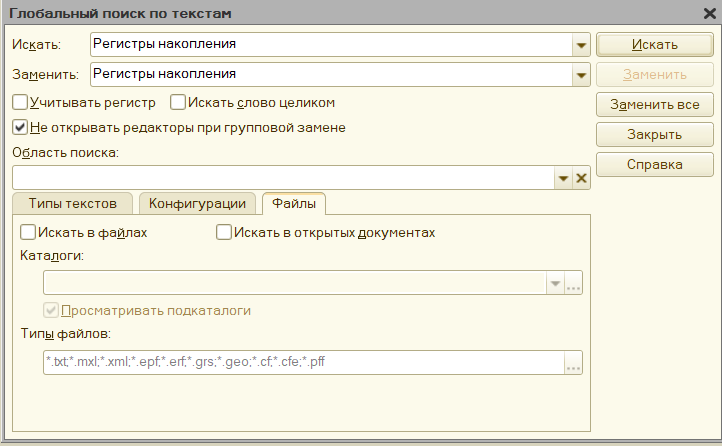
На этой закладке указывается каталог и типы файлов, в которых нужно выполнять поиск.
Поиск может выполняться в следующих типах файлов:
- конфигурации, расположенные в файлах;
- файлы поставки;
- внешние отчеты;
- внешние обработки;
- текстовые документы;
- табличные документы.
Если каталог не указан, поиск в файлах выполняться не будет.
Также можно включить поиск в открытых документах. Для этого используется флажок Искать в открытых документах.
Область поиска можно сохранить
Заголовок раздела «Область поиска можно сохранить»Если часто используется один и тот же набор настроек поиска, его можно сохранить.
Для этого в поле Область поиска указывается имя настройки.
Сохраняются:
- настройки на закладке Типы текстов;
- состав объектов основной конфигурации на закладке Конфигурации;
- настройки на закладке Файлы.
При следующем открытии диалога поиска можно выбрать сохраненную область и не настраивать ее заново.
Результаты поиска
Заголовок раздела «Результаты поиска»После запуска глобального поиска найденные вхождения выводятся в окно Результаты поиска.
Из этого окна можно:
- перейти к найденному месту;
- открыть нужный объект;
- перейти к следующему или предыдущему найденному значению;
- скопировать список результатов в буфер обмена;
- вывести результат в табличный или текстовый документ.
Если модуль защищен паролем, перед поиском система запросит пароль доступа.
Если пароль не введен, поиск внутри такого модуля выполнен не будет.
Как работает замена
Заголовок раздела «Как работает замена»В режиме замены указывается:
- исходный текст, который нужно найти;
- новый текст, на который нужно заменить найденное.
Замену можно выполнять по-разному.
С просмотром каждого найденного места
Заголовок раздела «С просмотром каждого найденного места»Можно сначала нажимать Искать и просматривать найденные вхождения.
Это безопаснее, когда нужно контролировать каждую замену вручную.
Групповая замена
Заголовок раздела «Групповая замена»Если нужно заменить все найденные вхождения сразу, используется команда Заменить все.
При этом можно установить флажок Не открывать редакторы при групповой замене.
Это удобно, когда не требуется открывать каждый объект, в котором найден текст.
Важный момент
Заголовок раздела «Важный момент»Во время просмотра результатов поиска изменить условия поиска нельзя.
Если нужно поменять текст поиска, область поиска или другие параметры, поиск придется настроить заново.
📋 Главное
Заголовок раздела «📋 Главное»В режиме глобального поиска можно искать не только по объектам конфигурации, но и во внешних файлах.
Для этого нужно перейти на закладку Файлы, указать каталог и выбрать типы файлов, в которых должен выполняться поиск.
Если каталог не указан, поиск по внешним файлам выполняться не будет.