7.3 Как в разделе «Поля» конструктора запросов получить код и наименование справочника?
Опубликовано: Обновлено:
❓ 7.3 Каким из вышеперечисленных способов можно воспользоваться, чтобы в разделе «Поля» конструктора запросов появились код и наименование справочника?
📚 Документация
Заголовок раздела «📚 Документация»-
ИТС: Язык запросов «1С:Предприятия 8» — Конструктор запроса
🧠 Краткая теория
Заголовок раздела «🧠 Краткая теория»Разделы конструктора запроса
Заголовок раздела «Разделы конструктора запроса»На закладке «Таблицы и поля» используются три связанные области:
- «База данных» — доступные таблицы и их поля;
- «Таблицы» — таблицы, включенные в запрос;
- «Поля» — поля, включенные в список выбираемых полей запроса.
Таблицы и поля можно добавлять разными способами. Результат зависит от того, какой элемент выделен и какое действие выполняется.
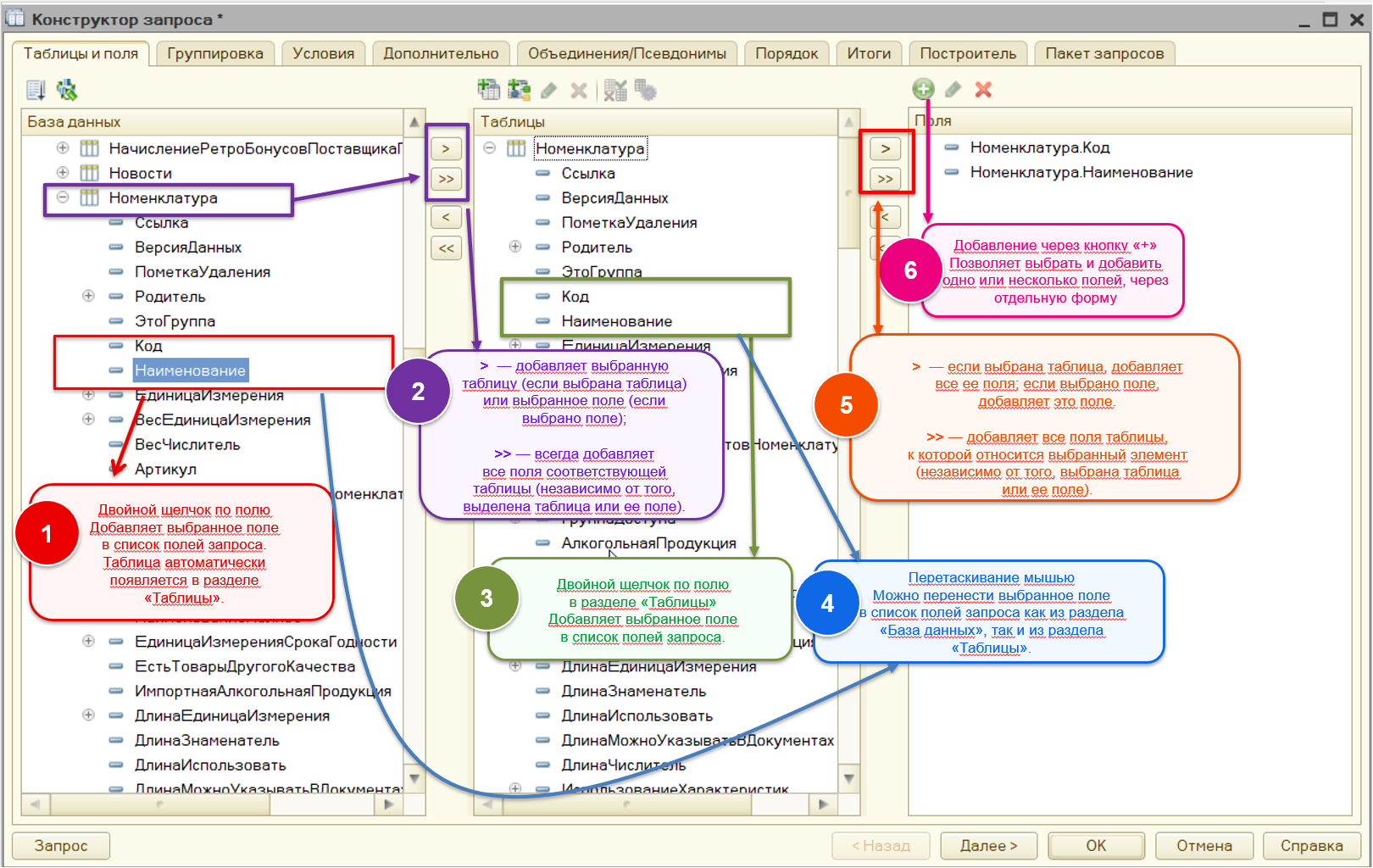
1. Двойной щелчок в разделе «База данных»
Заголовок раздела «1. Двойной щелчок в разделе «База данных»»Поведение зависит от выбранного элемента:
- двойной щелчок по таблице добавляет ее в раздел «Таблицы»;
- двойной щелчок по полю добавляет это поле в раздел «Поля», а соответствующая таблица включается в запрос.
Двойной щелчок по таблице

База данных              Таблицы
БизнесРегионы ─────────→ БизнесРегионы
Двойной щелчок по полю

База данных              Таблицы              Поля
БизнесРегионы            БизнесРегионы        БизнесРегионы.Код
└── Код       ───────────────────────────────→
2. Кнопки между «База данных» и «Таблицы»
Заголовок раздела «2. Кнопки между «База данных» и «Таблицы»»Кнопка > работает с выделенным элементом:
- если выделена таблица — она добавляется в раздел «Таблицы»;
- если выделено поле — это поле добавляется в раздел «Поля», а соответствующая таблица включается в запрос.
Кнопка >> работает иначе: она всегда добавляет в раздел «Поля» все поля соответствующей таблицы.
Не имеет значения, что выделено в дереве «База данных»:
- сама таблица;
- одно из ее полей.
В обоих случаях >> перенесет все поля таблицы целиком.
Для кнопок между «База данных» и «Таблицы» удобно запомнить:
>работает с выделенным элементом, а>>— со всеми полями таблицы, к которой относится выделенный элемент.
3. Двойной щелчок по полю в разделе «Таблицы»
Заголовок раздела «3. Двойной щелчок по полю в разделе «Таблицы»»Если таблица уже включена в запрос, ее поля можно добавлять непосредственно из раздела «Таблицы».
Двойной щелчок по Код или Наименование добавляет соответствующее поле в раздел «Поля».
Таблицы                         Поля

БизнесРегионы
├── Код             ───────→   БизнесРегионы.Код
└── Наименование    ───────→   БизнесРегионы.Наименование
4. Перетаскивание мышью
Заголовок раздела «4. Перетаскивание мышью»Нужное поле можно перенести в раздел «Поля» с помощью Drag & Drop.
Это можно сделать как из раздела «База данных», так и из списка полей уже добавленной таблицы в разделе «Таблицы».
5. Кнопки между «Таблицы» и «Поля»
Заголовок раздела «5. Кнопки между «Таблицы» и «Поля»»Для таблицы, уже включенной в запрос, поведение кнопок зависит от того, какой элемент выбран:
>— если выбрано поле, добавляет в «Поля» только это поле; если выбрана таблица, добавляет в «Поля» все поля этой таблицы;>>— добавляет в «Поля» все поля таблицы, к которой относится выбранный элемент.
Таким образом, если выбрана сама таблица, кнопки > и >> приводят к одному результату — в список выбираемых полей добавляются все поля этой таблицы.
6. Кнопка «+» в разделе «Поля»
Заголовок раздела «6. Кнопка «+» в разделе «Поля»»Добавлять поля можно и с помощью кнопки + в разделе «Поля».
Эта кнопка открывает форму, в которой можно выбрать поля таблиц, уже добавленных в раздел «Таблицы».
🧠 Ключевая мысль
Заголовок раздела «🧠 Ключевая мысль»Поля можно добавлять в запрос несколькими действиями конструктора: двойным щелчком, перетаскиванием, кнопками > / >> и через кнопку +. При работе с > и >> результат зависит от выбранного элемента. Поведение конкретного действия определяется областью конструктора, выбранным элементом и используемой командой.