7.8 Как формируется строка условий на закладке «Условия» конструктора запросов?
Опубликовано: Обновлено:
❓ 7.8 На закладке «Условия» конструктора запросов отдельная строка списка условий может быть сформирована:
📚 Документация
Заголовок раздела «📚 Документация»-
ИТС: Руководство разработчика — Конструктор запроса.
https://its.1c.ru/db/v8326doc#bookmark:dev:TI000000968@400bd976
🧠 Краткая теория
Заголовок раздела «🧠 Краткая теория»Секция ГДЕ
Заголовок раздела «Секция ГДЕ»В языке запросов 1С секция ГДЕ задает условия отбора записей.
В общей структуре запроса она располагается после описания источников данных и до группировки:
ВЫБРАТЬ [РАЗРЕШЕННЫЕ] [РАЗЛИЧНЫЕ] [ПЕРВЫЕ <Количество>] <Список полей выборки>[ПОМЕСТИТЬ|ДОБАВИТЬ <Имя таблицы>][ИЗ <Список источников>][ИНДЕКСИРОВАТЬ ПО [НАБОРАМ] <Список полей>][ГДЕ <Условие отбора>][СГРУППИРОВАТЬ ПО <Поля группировки>][ИМЕЮЩИЕ <Условие отбора>][ДЛЯ ИЗМЕНЕНИЯ [<Список таблиц верхнего уровня>]]Например:
ГДЕ ТоварыВЯчейках.Номенклатура = &НоменклатураВ конструкторе запроса для настройки таких условий используется закладка «Условия».
Добавление условия в конструкторе запроса
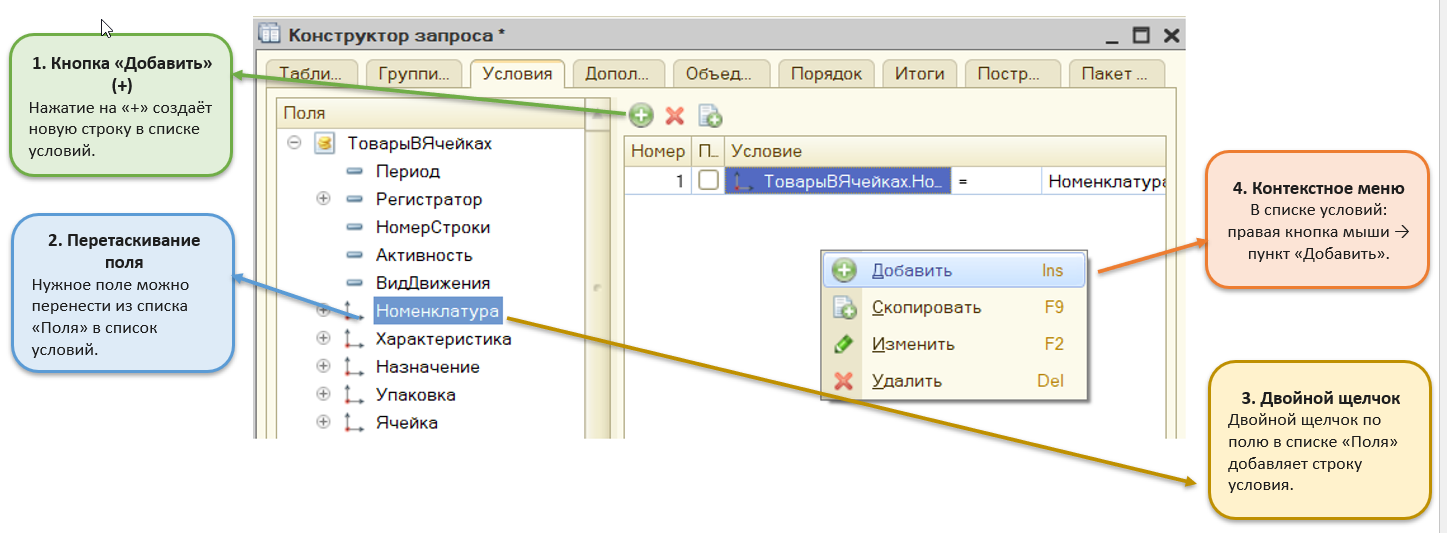
Заголовок раздела «Добавление условия в конструкторе запроса»Отдельную строку в списке условий можно сформировать несколькими способами:
- Кнопкой «Добавить» (
+) на закладке «Условия». - Перетаскиванием поля из списка «Поля» в список условий.
- Двойным щелчком по полю в списке «Поля».
- Через контекстное меню списка условий: правая кнопка мыши → «Добавить».
Все эти действия используются для формирования строк списка условий конструктора запроса.
🧠 Ключевая мысль
Заголовок раздела «🧠 Ключевая мысль»Закладка «Условия» конструктора запроса предназначена для настройки условий отбора, соответствующих секции ГДЕ языка запросов. Строку условия можно добавить через кнопку «Добавить», перетаскиванием или двойным щелчком по полю, а также через контекстное меню.